Blogger Eğitim Kılavuzuna hoş geldiniz. Blogger Google tarafından ücretsiz olarak internette blog açmaya imkân sağlayan internet sitesidir, bir nevi içerik yönetim sistemi (CMS)'de diyebiliriz. Güncel kayıtlı kullanıcı sayısı 2 milyonu aşkın olan Blogger sistemi kullanıcılarına ücretsiz olarak blog oluşturmayı sağlamanın yanı sıra, kendi de "isim".blogspot.com olarak ücretsiz alan adı ve sınırsız sunucu desteği sağlamaktadır. İsteğe bağlı olarak kendi alan adınızı (domain) satın alıp Blogger panelinize bağlayabilir ve kendi içinde bulunan yerleşik Blogger temaları yetersiz gelirse ücretli temalar satın alarak daha profesyonel bir Blogger olabilirsiniz.
Blogger Tarihçesi
Herkesin web üzerindeki bilgilere katkıda bulunması amacıyla 23 Ağustos 1999 tarihinde Pyra Labs tarafından Pyhton dili ile yazılmış ve kurulmuş olup daha sonra Google tarafından satın alınmıştır. Google'a ait olduğu için tamamı ile güvenilir olan bu sistem son derece kaliteli ve yaygın olarak kullanılmakta olan Blogger, internetteki ilk blog hizmet sağlayıcısıdır. Günde 18 milyon civarında tıklanma ile en çok ziyaret edilen ilk 10 ağ sitesinden birisidir. Türkçe dahil onlarca dil desteği ile birlikte hizmet vermektedir.
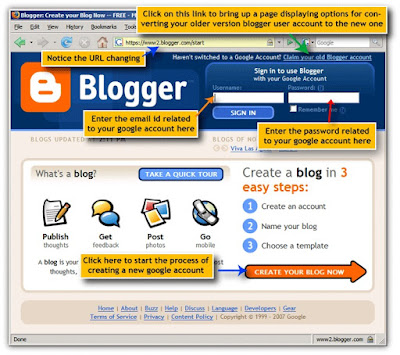 |
| Eski bir Blogger arayüzü |
Neden Blogger Kullanmalıyım?
Eğer sizde bir şeyleri anlatmak ve insanlara faydalı olmak adına belirli veya çok fazla kitleye ulaşmak, internette içerik üretip, yayınlamak istiyorsanız, pek fazla da web tasarım ve programlama - kod yazmaya hakim değilseniz Blogger tam size göre. Her geçen gün basitleşerek, daha da anlaşılabilir bir arayüze sahip olan Blogger sizden önce programlamayı değil, içerik üretmeyi istiyor.
HTML,
CSS biçimlendirme dilleri ve
JavaScript programlama dillerini
XML formatında bir araya getirilerek oluşturalan temalar ile şık bir tasarıma sahip web sayfanızda yayınlar oluşturup, sayfalar ekleyebilirsiniz ve tüm bunları sadece tek bir Google hesabı ile sınırsız ve ücretsiz bir şekilde Blogger panelinizde yapabiliyorsunuz. Sürükle bırak düzen şemaları ile (temanız destekliyorsa) rahat bir şekilde tasarımınızda ufak ama etkili değişikliklere gidebiliyorsunuz, az da olsa CSS (biçimlendirme dili) bilginiz varsa temanızın rengini ve dizaynını değiştirebilirsiniz. İsteğe bağlı olarak kendi alan adınızı (domain) satın alarak Blogger sayfanıza bağlayabilirsiniz. Tüm bunları aşağılarda daha detaylı anlatacağız, gerekirse destekte sağlayacağız.
[update title="Kısa Bilgi" icon="info-circle"]
Şu anda görüntülemekte olduğunuz bu site, yani İstenci Systems güvenli bir Blogger alt yapısı kullanmaktadır.
[/update]
Blogger Yönetim Arayüzüne Giriş
Yayınlar
Blogger yönetim arayüzünün ilk sayfasında bizi Yayınlar sayfası karşılıyor. Burada hali hazırda bulunan yayınlarınızı yönetebilir ve yeni yayınlar oluşturabilirsiniz. 1. kısımda yönetim panelinizin diğer bölümlerine geçiş yapabilir, 2. kısımda ise az öncede dediğimiz gibi yayınlarınızı yönetebilir ve yeni yayınlar oluşturabilirsiniz. 3. kısımda ise sol kısımdan + Yeni Yayın diyerek yeni bir yayın oluşturabilirsiniz, üst orta kısımda bulunan arama çubuğundan yayınlarınızın içeriğinde arama yapabilir ve üst sağ kısımdan yardım seçeneklerine veya diğer Google hizmetlerine veya Google hesabınıza erişebilirsiniz.
 |
Hızlı Erişim Düğmeleri
|
Blogger yönetim arayüzünün Yayınlar sekmesinde bulunan yayınlardan her hangi birinin üzerine fareniz ile geldiğinizde bir kaç tane hızlı erişim düğmesi belirecektir. Bunlar soldan sağa sırası ile; Yayını Yayınla veya yayınlanmış ise Taslağa Döndür, Yayına Etiket Uygula, (Etiketlerin önemini ilerledikçe daha detaylı anlatacağız.) Bu Yayını Sil ve Yayını Önizle, eğer yayınlanmış ise Yayını Göster.
Blogger Editör Ekranı Kullanımı
 |
| Görseli Detaylı İncelemek İçin Görsele Dokunun |
Blogger Editör ekranı yani diğer bir deyişle yazıyı düzenleme ekranı hemen hemen herkesin hayatında en az bir kere kullandığı
Microsoft Office Word programından aşina olduğunuz bir yapıya sahiptir. Arayüzü klasik
Office 2003 versiyonuna benzer olsa da web arayüzünde son derece kullanışlı bir yapıya sahiptir. Sayfaları ve yayınları bu
Blogger Editör'ü ile düzenleyeceğiniz için pek çok kez bu kısmı kullanacağız. O yüzden buradaki düğmeler ne işe yarar yukarıdaki görselde detaylı bir şekilde ok işaretleri ile gödterdik.
İstatistikler
İstatistikler bölümünden blog sitenizin son 24 saatlik, haftalık, aylık veya yıllık olarak ziyaretçi trafiğinizi ve en çok okunan yayınlarınızı inceleyebilirsiniz.
Daha detaylı istatistiksel verilere ulaşmak istiyorsanız
Google Analytics kullanmanızı öneririz.
Analytics üzerinde web sayfanızın anlık ve genel olarak ziyaretçi sayınıza ve hangi bölgelerden sitenize giriş yapılmış, kaç dakika kalınmış daha detaylı bir şekilde erişebilirsiniz. Analytics kullanımı hakkında detaylı bir eğitim kılavuzu istiyorsanız talebinizi ve görüşlerinizi aşağıdaki yorum panelinden bize iletebilirsiniz.
Yorumlar
Blog yayınlarınıza veya sayfalarınıza gelen yorumları tek bir çatı altında bu bölümden yönetebilirsiniz. Gelen yorumlarınızın içeriğini kaldırabilir, yorumu spam olarak işaretleyebilir veya yorumu komple silebilirsiniz. Yoruma yanıt vermek için yayını veya sayfayı web siteniz üzerinde açmanız gerekiyor. Umuyoruz ki Blogger ekibi ilerleyen zamanlarda Blogger yönetim panelinden biz blog yöneticilerine yorumlara yanıt vermeyi mümkün kılar.
Kazançlar
Blog siteniz reklam vermeye elverişli ise ve Google AdSense tarafından onaylanmışsa bu bölümden AdSense hesabınıza eşleştirebilir, çeşitli reklam düzenlemeleri ve konumlandırması yapabilirsiniz, ya da hali hazırda reklam yayınlıyorsanız reklamları kaldırıp, bloğunuzun AdSense hesabınızla olan bağlantınızı kesebilirsiniz.
Sayfalar
Yukarıda
Yayınlar bölümünde olduğu gibi
Sayfalar bölümünde de sitenize
İletişim,
Galeri vb. gibi yayınlarınızın haricinde dikkat çekici veya ziyaretçilerinizle etkileşim kurabileceğiniz statik sayfalar oluşturabilirsiniz.
Düzen
Blogger yönetim panelinde bulunan Düzen bölümünden sitenizin iskeletine göz atabilir ve burada sitenizin ana sayfasının bölümlerini özelleştirebilirsiniz. Tabi bunları yaparken kullanmakta olduğunuz temanızın desteklediği kadar değişiklik yapabilirsiniz. Gadget (Küçük Araç) olarak isimlendirilen araçlar yardımı ile sitenize iletişim, resim veya sayaç vb. gibi Blogger tarafından sunulan özel araçları ekleyerek web sayfanızın ana sayfasını veya fotter (alt kısmını) özelleştirebilirsiniz.
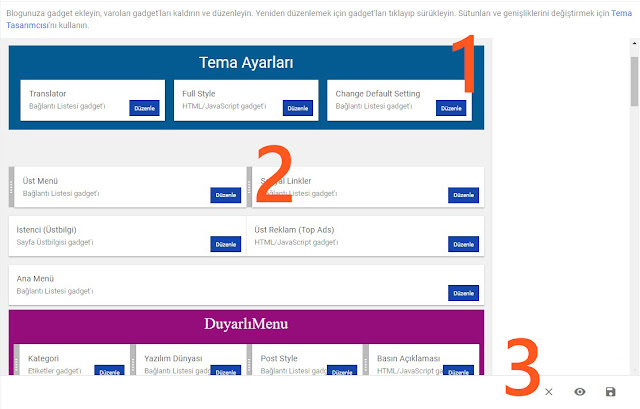 |
| İstenci Systems web sayfasının düzen bölümünün bir kısmını görüntülemektesiniz. |
Başta da dediğimiz gibi temadan temaya değişiklik gösteren bu
Düzen sayfası. Profesyonel temalarda daha teferruatlı görünebilir ama karmaşık değildir. Yukarıdaki görselde bu sitenin (İstenci) iskeletini görmektesiniz.
1. bölümde temanızın genel ayarlamalarını yapabilirsiniz.
2. bölümde ise kısımların sol kısmında
gri bir alan içerisinde 5 tane nokta vardır. Bu kısımlar fare yardımı ile basılı tutularak sürüklenebilir. Başka alanlara yeniden oluşturmaya gerek kalmadan fare imleci yardımıyla taşınabilir ama bunu mobil cihazlarınızda, dokunmatik ekranlarda yapmak mümkün değildir.
3. bölümde ise soldan sağa sayacak olursak;
çarpı (X) işareti ile sıfırlayabilirsiniz. Düzen üzerinde yaptığınız değişiklikleri önizleyebilirsiniz veya yaptığınız değişiklikleri disket (kaydet) simgesine tıklayarak kaydedebilirsiniz.
Temanızın gadget (küçük araç) ekleme sınırı yok ise veya belirli bir sayıya kadar, tabi ki bunu temanızın desteklediği kadardır, Gadget Ekle linki ile yeni araçlar ekleyebilirsiniz. Ya da hali hazırda var olan küçük araçlarınızı düzenleyebilir veya sadece sürükle-bırak özelliği ile yerini değiştirebilirsiniz. Her hangi bir küçük aracın sol alt kısmında bulunan Düzenle düğmesine tıklayarak harici açılan küçük pencerede seçmiş olduğunuz gadgetin (küçük aracın) ayarlarına ulaşabilirsiniz.
Gadget (Küçük Araç) Ekle
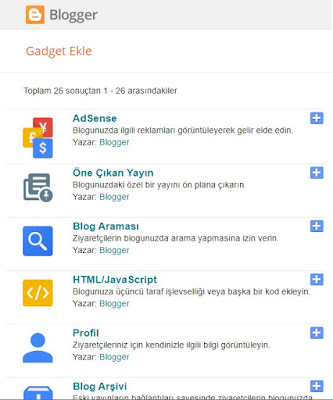 |
| Blogger Gadget (Küçük Araç) Mağazası |
Gadget Ekle (Küçük Araç Ekle) linkine tıkladığınızda karşınıza harici bir pencerede açılan Gadget Ekle penceresi çıkacaktır. Burada sınırlı sayıda Blogger tarafından sunulan kullanışlı bir kaç Gadget (küçük araç) mevcuttur. Bunun dışında JavaScript dili ile yazılmış ücretsiz gadget sağlayan siteler mevcuttur ama bunların güvenirliği hakkında yorum yapamıyoruz, hatta güvenirliğinden emin olmadığınız sitelerden Blogger sitenize gadget eklemenizi tavsiye etmiyoruz.
Tema
Tüm web sayfalarının bir arayüzü vardır. Bu arayüzler renkler, yazı tipleri, ve düzen olarak farklı tasarımlara sahiptir ama mantık olarak 4 bölümden oluşur. Header (üst kısım), body (gövde), sidebars (kenar çubukları) ve fotter (alt kısım) olarak dörde ayrılır ve hemen hemen her web sayfasında yatay veya dikey menü düzeni vardır. Bu yukarıda saydığımız ana özelliklerin farklı tasarım ve renkler kullanılarak hazırlanan web sitesi arayüzüne tema denir. Blogger alt yapısı da XML formatında temalar desteklemektedir.
 |
| Blogger Yönetim Paneli, Tema Bölümü |
Tema bölümünde karşınıza 3 bölüm çıkacaktır. 1. bölüm blog sitenizde kullanmakta olduğunuz aktif temayı ve o temanın destekliyorsa önizlemesini göstermektedir. Yukarıdaki görselde İstenci Systems temasının güvenlik politikamız gereğince önizleme (preview) vermesine izin verilmemektedir. Böyle bir durumda "Tema önizlemesi şu anda kullanılamıyor." uyarısı alırsınız ve böyle bir durumda endişelenmenize gerek yok. Yukarıda da bahsettiğimiz gibi bazı temalarda önizleme görüntüsü çeşitli sebeplerden ötürü verilmemektedir.
Tema Tasarımcısı
 |
| Tema Tasarımcısı Ekranı |
2. bölümde ise temanızın ismini görüntüleyip, denetimlerini gerçekleştirebilirsiniz.
ÖZELLEŞTİR düğmesine tıklayarak
Tema Tasarımcısı bölümüne geçiş yapabilirsiniz veya hemen yanında bulunan aşağı yön simgesine tıklayarak açılır menüden tema denetimlerini gerçekleştirebilirsiniz.
 |
| Tema ayarları denetim seçenekleri menüsü. |
Bu menüden temanız manuel olarak mobil görünüm seçeneklerini (duyarlılık veya diğer adıyla
responsive) destekliyorsa
Mobil Ayarları kısmından aktif veya deaktif modunu ayarlayabilirsiniz. Temanızın
XML formatında yedeğini alabilirsiniz veya varsayılan yedeğini geri yükleyebilir ya da yeni bir tema yükleyebilirsiniz. HTML, CSS veya JavaScript bilginiz varsa
HTML'yi düzenle kısmından editör (kod düzenleyici) ekranına geçiş yaparak temanızın tasarımında veya programlamasında değişiklik yapabilirsiniz ya da yeni temanız yabancı dilde ise Türkçeleştirme çalışması da yapabilirsiniz.
Ücretsiz Blogger Temaları
 |
| Harun İstenci'nin İlk Web Sitesi - Haziran 2015 |
Ben ilk olarak web tasarım ve blog işine Blogger'ın kendi temasıyla başladım. Oldukça basit, stabil ve ücretsiz tema olsa da ilk web programlamanın temellerini Blogger üzerinde ücretsiz bir tema üzerinde attım. Blog yazma işini daha profesyonel yapmak isteyenler için veya blog sitesinden ziyade daha profesyonel bir portföy tarzı web sitesi yapmak isteyenler için ücretli Blogger temaları da bulunmakta ve ortalama 10 ila 20 dolar arasında bir çok tema satıcı veya tedarikçisi tarafından internet üzerinde satılıyor, tabi bunların reklamını burada yapmayacağız. Eğer siz ücretsiz bir Blogger teması üzerinden yola çıkmak istiyorsanız 3. bölümde Blogger'ın size sunmuş olduğu onlarca tema arasından size uygun olanı seçebilirsiniz.
Ayarlar
Blog sitenizin genel ve gelişmiş ayarlamalarını Ayarlar bölümünden yapabilirsiniz. Blogger 2020 yılı tasarım güncellemesinden önce Ayarlar başlığı altındaki alt başlıkları alt sekmelerde gösteriyorlardı, 2020 yılındaki büyük Blogger güncellemesi sonrasındaki tüm ayarlamaları tek bir sayfa da ve başlık altında topladılar.
Temel
Bu kısımda blog sitenizin başlığını ve açıklama kısmını, blog dilini değiştirebilirsiniz. Blog sitenizde yayınladığınız yayınlarda pornografik, müstehcen veya argo içerikler varsa sitenizin Google politikalarına takılıp kapanmaması için Yetişkinlere uygun içerik seçeneğini aktif edin. Bu seçeneği aktif ettiğinizde sitenize gelen ziyaretçiler ilk başta Blogger başlığı altında yetişkin olduğunuzu onaylayacağınıza dair bir uyarı ekranı ile karşılaşırlar.
Google Analytics Mülk Kimliği kısmına
Google Analytics üzerindeki tanımlı sitenizin mülk kimliğini girdiğiniz zaman
Google Analytics üzerinden sitenizin daha detaylı ve anlık istatistiklerine ulaşabilirsiniz. Tabi bunun için Google Analytics üzerinde de çeşitli tanımlamaların ve ayarlamaların da yapılması gerekiyor.
 |
| Blogger Favori Simgesini (favico) Yapılandırma Ekranı |
Son olarakta Site Simgesi bölümünden sitenizin favori (favico) simgesini ayarlayabilirsiniz. Bu simge tarayıcılarda, sekmelerde sitenizin başlığının hemen yanında ikon olarak veya site kısayolu eklerken sitenizin ana simgesi olarak görünür.
 |
| İstenci Systems için site simgesi (favico) kullanımı örneği |
Gizlilik
Bu kısımdaki kritik ayarlama çok önemlidir. Eğer web sayfanızın arama motorlarında görünmesini ve daha fazla ziyaretçi tarafından ziyaret edilip popüler bir blog sitesi olmak istiyorsanız Arama motorlarında görünebilir seçeneğinin aktif olduğundan emin olun. Bu seçenek arama motorlarının bloğunuzu bulmasına izin verir ve SEO (Arama Motoru Optimizasyonu) açısından son derece sağlıklıdır. Eğer sadece sizin ve çevrenizdeki sizin seçtiğiniz kişilerin bloğunuzu ziyaret etmesini istiyorsanız bu seçeneği kapalı konumda tutabilirsiniz.
Yayıncılık
Yayıncılık bölümünde blog sitenizin URL adresini belirleyebilir ve sizin özel olarak satın almış olduğunuz alan adı (domain) adresini blog sitenize bağlayabilirsiniz ve son olarak Alanı yönlendir özelliği ile alan adınızı başında "www" olmadan yönlendirebilirsiniz, buna çıplak domain deniyor. Yani www.harunistenci.com adresini harunistenci.com'a yönlendirebilirsiniz. Blogger sitenize domainin nasıl yönlendirileceği hakkında detayı yardım metnini aşağıda sunduk.
HTTPS
HTTPS bir bilgisayar ağı üzerinden güvenli iletişim için internet üzerinde yaygın olarak kullanılan bir HTTP uzantısıdır. HTTPS'te, iletişim protokolü Taşıma Katmanı Güvenliği veya öncesinde, onun öncülü/selefi olan Güvenli Soket Katmanı ile şifrelenir. Bu özelliği aktif ettiğinizde ziyaretçileriniz daha güvenli bir web deneyimi yaşarlar ve arama motorları SEO (Arama Motoru Optimizasyonu) açısından HTTPS özelliğinin aktif olduğu, yani SSL sertifikasına sahip web sayfalarını daha öncelikli olarak index listesine alır ve daha önce en üst sıralara taşır.
[update title="HTTPS Yönlendirmesinin aktif olduğuna dikkat edin." icon="expeditedssl"]
HTTP'ye yapılan ziyaretlerin HTTPS'e yönlendirildiğinden emin olun.
[/update]
İzinler
Blogger alt yapısını kullanarak oluşturduğunuz Blog sitenize veya web sitenize ekip üyelerinizi ya da arkadaşlarınızı davet edebilirsiniz. Birden fazla yazar veya editörle çalışabilirsiniz. Sitenize yazar eklemek için yapmanız gereken sadece Daha fazla yazar davet et linkine tıklayarak davet etmek istediğiniz kişinin e-posta adresini girmeniz olacak, tabi bu davet edilen kişinin Google hesabı olmalı. Daha sonra ise Blog yöneticileri ve yazarları kısmından sitenizde ki yönetici ve yazarları yönetebilir ve onları çıkarabilirsiniz.
 |
| Okuyucu Erişimi Ekranı |
Okuyucu erişimi bölümünden ise bloğunuzda yayınladığınız yazıların sadece sizin seçtiğiniz kişiler tarafından incelenmesini veya okunmasını istiyorsanız buradan çeşitli düzenlemeler yaparak hedef kitlenizi belirleyebilirsiniz ve gelen okuyucu davetlerini onaylayabilirsiniz. Tabi
Herkese Açık olmasını istemiyor, yalnızca sizin izin verdiğiniz kişilerin yayınlarınızı incelemesini istiyorsanız yukarıda
Gizlilik alt başlığında belirttiğimiz
Arama motorlarında görünebilir özelliğinin kapalı konumda olmasına dikkat edin.
Yayınlar
Ana sayfada gösterilen maksimum yayın sayısını belirleyerek ana sayfanızın son yayınlar kısmında kaç tane yayın gösterilmesi gerektiğini belirleyebilirsiniz ve arşivleme sıklığını da belirlersiniz. Mesaj şablonu ise isteğe bağlı bir özellik olup, her yeni yayın için yayın editörünü önceden biçimlendirin. Resim lightbox'ı da yayınlarda ki görsellere tıkladığınızda Blogger tarafından özel olarak geliştirilmiş bir fotoğraf görüntüleme aracında görseli açar. Eğer blog sitenizin temasına her hangi bir harici fotoğraf görüntüleyicinin kodlarını eklediyseniz bu özelliği kapatın.
[info title="İstenci Lightbox veya İstenci Fotoğraf Görüntüleyici" icon="image"]
İstenci web sitesinde Blogger Lightbox yerine daha gelişmiş özelliklere sahip olan İstenci Developer departmanı tarafından geliştirilmiş olan açık kaynak kodlu İstenci Lightbox veya diğer adıyla İstenci Fotoğraf Görüntüleyici kullanılmaktadır. Tam ekran modu, slayt gösterisi ve tüm fotoğrafları önizleme gibi bir çok yararlı özelliğe sahip mobil uyumlu bu aracı denemek için yayın içerisindeki herhangi bir görsele tıklayın/dokunun.
[/info]
Yorumlar
Yorumlar kısmı sitenizi ziyaret eden ziyaretçilerin yayınlarınıza yorum veya eleştiri yazabilmek için, ziyaretçilerinizle temasa geçebileceğiniz en önemli noktadır. Neyse ki Blogger anonimde dahil olmak üzere her türlü yorum türünü destekliyor, eğer bunlarda yetersiz kalırsa Disqus veya Facebook gibi 3. parti yorum sistemlerinin de siteye entegrasyonunu destekliyor. Bunun için yorum sağlayıcınızın Blogger için Destek sayfasına bakın.
Tarih Biçimlendirme
 |
| Blogger'ın Ayarlar bölümünde yer alan Saat ve Tarih Biçimlendirme ayarları |
Blog sayfanızda her hangi bir yayının, yorumun veya arşiv sayfasındaki yayınların tarih biçimini ve bölgesel tarih ayarlarını Ayarlar kısmında bulunan Biçimlendirme kısmından yapabilirsiniz.
Blogger'da SEO Çalışması Nasıl Yapılır?
Blogger sisteminde SEO yani (Arama Motoru Optimizasyonu) yapabilmek hiç zor değil, belli başlı etiket ve komutların düzenlemesi yapıldıktan sonra gerisi sizin yazarlığınıza kalmış.
Meta Etiketler
 |
| Blogger'ın Ayarlar panelinde yer alan Meta Etiketler kısmı |
Meta etiketler bir HTML biçimiyle yazılmış sayfanın içinde yer alan, sıklıkla arama motorlarının, ilgili internet sitesini doğru biçimde sınıflandırmasını sağlayan, bunların yanı sıra tarayıcıya çeşitli yönergeleri uygulatan tanımlama ipuçlarıdır. Bu kısımda yer alan Arama açıklaması bölümüne yazacaklarınız sitenizin arama motorlarında nasıl gözükeceğini belirler. Dikkatli olun ve benim gibi saçma sapan şeyler yazmayın yoksa arama motorları aynen aşağıdaki gibi yayınlar.
 |
| istenci.com'un meta etiket ayarlaması yapıldıktan sonra arama motorları üzerinde görünümü. |
Kodların Arasına Meta Etiket Yazmak
Blogger'da Tema sekmesinde bulunan HTML'yi düzenle kısmından tema dosyasının kodlarına erişim sağladıktan sonra açılış etiketi <head> ile kapanış etiketi </head> arasında bir yerlerde meta content kısmını bulun yoksa yukarıdaki görselde belirttiğim gibi ekleyin ama dikkatli olun biri name='keywords' yani anahtar kelimeler, diğeri ise name='description' yani açıklama. Anahtar kelimelerin artık pek bir önemi kalmadı ama açıklama kısmını yazmaya çalışın çünkü arama motorları sitenizi incelemeye geldiğinde ilk buradan başlıyorlar indekslemeye.
Hatalar ve Yönlendirmeler
Blogger sitenizde bir 404 sayfası olması gerekiyor. Öncelikle kısaca 404 hata kodunun anlamına ksıaca deyinelim. 404 hata kodu bulunamayan URL, yan linkler olduğunda belirtilen hata kodudur. Bunun için Blogger'ın Ayarlar bölümünde bulunan Hatalar ve Yönlendirme kısmından özel bir sayfaya veya ana sayfaya otomatik yönlendirme yapabilir veya özel bir 404 sayfası tasarlayabilirsiniz.
 |
| istenci.com'un 404 Hata Sayfası |
Tarayıcılar ve dizine ekleme
Temel bir SEO işlemi olan bu kısımda site içeriğinizin hangi kısımlarının arama motorlarına eklenmesi gerektiğini düzenleyebilirsiniz.
[warning title="Dikkatli Olun" icon="exclamation-triangle"]
Yapacağınız her hangi bir hata veya yanlış ayarlama sitenizin tamamının veya bir kısmının arama motorları tarafından görünememesine neden olur. Ne yaptığınızdan emin değilseniz bir SEO Uzmanından yardım alın veya benimle iletişime geçin.
[/warning]
Ana sayfa, yayınlar, sayfalar, arşivler ve arama sayfası için özel robot etiketleri
 |
| Blogger için özel robot etiketleri nasıl ayarlanır? |
[error title="Tüm Sorumluluk Sizde" icon="exclamation-triangle"]
Benim burada bahsettiğim SEO ayarlamaları şuan bu yazıyı okuduğunuz web sayfası olan
İstenci için yapılmış ayarlamalardır. Amacım size yönerge vermek değil, size bilgi ve fikir vermektir. Kendi sitenizde yapacağınız ayarlamalar tamamı ile sizin sorumluluğunuzdadır.
[/error]
Blogger Site Yedekleme ve Yedeği İçeri Aktarma Nasıl Yapılır?
Blogger yönetim panelinizin Ayarlar kısmında bulunan Blogu Yönetin kısmından bloğunuzu bilgisayarınıza yedekleyebilir veya var olan yedeğinizi geri yükleyebilirsiniz. Sitenizdeki videolar gibi diğer verileride bu kısımdan yönetebilirsiniz.
Site Feed'i Kullanımı
Feed, ekranı kaydırarak göz atabileceğiniz bir içerik akışıdır. İçerik birbiri ardına tekrar eden ve birbirine benzeyen bloklar şeklinde gösterilir. Feed, editoryal seçki (ör. makale veya haber listesi) veya liste (ör. ürün veya hizmet listesi) şeklinde olabilir. Lakin Blogger üzerinde kullanımı hakkında bu yazıda detaylı bilgi veremeyeceğiz. Başka bir bahar başka bir yazımızda belki daha detaylı anlatabiliriz.
Blogger Taslağı Nedir?
Blogger'ın yöetim panelinde ki Ayarlar kısmının en altında Genel başlığı altında bulunan Blogger taslağını kullan seçeneğini aktif ederseniz Blogger sisteminin kararsız ve henüz herkese açık bir halde kullanıma sunulmamış, yani Beta aşamasındaki özelliklerini de kullanabilirsiniz. Bazı durumlarda ve bölgelerde Kararlı bir deneyim sunmayabilir.


